вторник, 30 ноября 2010 г.

Как настроить свой фид в Feedburner.

   И снова здравствуйте!
   Мы продолжаем тему RSS и сегодня мы рассмотрим все возможности настроек своего фида, созданного вами в Feedburner'e. Для тех, кто еще этого не сделал, предлагаю ознакомиться с предыдущим постом, содержащим подробную инструкцию по созданию RSS-канала на своем блоге (сайте).
    Итак, вы уже зажгли фид для своего блога и возможно уже успели ознакомиться со всеми пятью вкладками в панели управления: Анализируй, Оптимизируй, Публикуй, Зарабатывай и Решай проблемы. Название каждой вкладки отражает ее содержание. К сожалению, названия многих функций в  Feedburner'e до сих пор не русифицированы, но само описание функций изложено на русском языке, так что не стесняйтесь, щелкайте по всем непонятным названиям функций.
     А сейчас давайте бегло пройдемся по всем вкладкам.
 Вкладка первая "Анализируй" содержит всю информацию о ваших подписчиках.
Пункт "подписчики" продемонстрирует вам график активности ваших подписчиков, изменение количества подписчиков по каждому дню.
Пункт "использование публикаций" отображает количество прочитанных материалов, количество кликов и просмотров страниц вашего блога (сайта). Данные отображаются за месяц, но посмотреть информацию можно также отдельно по каждому дню.
Пункт "необычные использования" показывает где еще транслируется ваша лента, т.е. кто и где использует ваш контент.
В разделе "сервисы" загляните в Total Stats и поставьте галочки напротив всех подпунктов, кроме последнего "Item enclosure..." Этим вы обеспечите себя более точной статистикой. Не забывайте сохранять свои изменения.


Следующая вкладка "Оптимизируй".
Содержит два раздела "Просмотр" и "Сервисы" . Пункт "твой фид" демонстрирует вам, как выглядит ваш фид на данный момент. Пункт " XML Source" изменяет код  трансляции вашего RSS.
В "Сервисах" на мой взгляд стоит активировать для начала пару функций. Это "BrowserFriendly", в котором содержится список кнопок различных ридеров для ваших читателей, можете оставить их все, а можете выбрать из них несколько самых популярных и "SmartFeed", позволяющий переводить формат вашего rss-ленты либо в Atom, либо в RSS 2.0 также исключительно для удобства ваших читателей. После активации функций впереди их названия появляется галочка.
Остальные пункты я кратко охарактеризую, чтобы вы знали их назначение.
SmartCast - позводяет создавать подкасты в вашем фиде в виде аудио-, видеофайлов.
FeedFlare разрешает вашим читателям добавлять вашу ленту в соц.закладки, пересылать по е-мэйл и т.д. Разрешаемые действия следует отметить галочками в предложенном списке.
Link Splicer и Photo Splicer позволяют добавлять ссылки и  фотографии в ваш фид.
Geotag Your Feed добавит в ваш фид место вашего проживания, вплоть до указания географических координат.
Feed Image Burner добавляет выбранное вами изображение в ваш RSS-канал. Картинка может содержать ссылку куда-угодно. Желательный размер не более 144*144 рх.
Title/ Description Burner позволяет отредактировать уже существующее название и описание вашего фида.
Convert Format Burner аналогична функции SmartFeed.
Summary Burner настраивает количество символов, которое будет транслироваться вашим подписчикам. Здесь указываете то количество, которое считаете нужным. Лично я отдаю в фид статьи целиком. У вас на этот счет может быть иное мнение...
    Переходим в следующую вкладку "Публикуй".
Первым идет "Аниматор заголовков". В нем вы можете он-лайн создать баннер для своего фида с меняющимися заголовками последних пяти публикаций.  Сгенерированный код баннера можете устанавливать где угодно (на своих сайтах, блогах ...).
BuzzBoost  сгенерирует вам код Java Script'a, который можно использовать для рекламы своего блога на других своих сайтах. Полученный код можно вставить даже в виджет на Блоггере.
"Подписки по эл.почте" позволяют установить на своем блоге (сайте) форму подписки по е-мэйл. При выборе этой функции, вам откроются четыре подпункта, с помощью которых вы и производите настройки подписки.
а) Subscription Management выдаст вам готовый html-код формы подписки, который скопируйте в Блокнот для последующей вставки в блог или на сайт.
b) Communication Preferences настраивает текст письма подтверждения подписки, где вам следует заполнить поля Тема письма (пишите -подтверждение подписки), от кого ( вписываете название своего блога), и сам текст письма :
    Здравствуйте! Для получения рассылки новостей блога такого-то , пожалуйста подтвердите свое решение, пройдя по ниже расположенной ссылке.
(Это всего лишь образец, вы можете написать любое другое сообщение в теле письма).
с) E-mail Branding настраивает внешний вид вашей рассылки. Здесь указываете название, если есть логотип, то вписывайте его URL-адрес, размер и цвет шрифта в письме. Не забывайте сохранять все свои настройки.
d) Delivery Options позволяет выбрать часовой пояс и периодичность доставки писем.
На этом настройка подписки по е-мэйл закончена. Продолжим изучение остальных функций в данной вкладке.
Ping Shot  уведомляет соответствующие службы о ваших новых публикациях, можете активировать.
Feed Count  сгенерирет вам код выбранного счетчика читателей для установки на свой блог.
При выборе счетчика следует указать стиль: статистический либо анимированный и цветовое оформление (цвет выбираете из палитры, щелкнув мышью на подходящем оттенке). Полученный код скопируйте в Блокнот.
Socialize настраивает автоматическую передачу анонсов ваших статей в ваш Twitter аккаунт. Для этого вы уже должны быть зарегистрированы в Twitter'е. Для активации этой функции нажимаете на кнопку Add a Twitter и вписываете свои логин и пароль для входа на Twitter,
после этого не забудьте нажать на "Активировать". 
Chiclet Chooser устанавливает иконку фида, кроме стандартной там можно выбрать любую другую из предложенного списка кнопок. Вам останется выданный код расположить на своем сайте.
Awareness API  предназначена для разработчиков приложений.
Creative Commons прикрепляет лицензию авторских прав к файлу XML вашего фида.
Password Protection защищает ваш фид логином и паролем. Но учтите, что тогда вашим читателям придется пользоваться лишь теми программами для чтения, которые поддерживают авторизацию. Данную функцию нельзя использовать совместно с, та Аниматором заголовков, так как ваш баннер тоже окажется защищен и не сможете его использовать для рекламы.
NoIndex запрещает индексацию ваших публикаций, из-за чего ваш блог может не индексироваться Яндексом. Чтобы это исправить, достаточно поснимать все галочки в этом пункте.
Вкладка Монетизируй предназначена для работы с Google AdSense, на ней я не буду останавливаться подробно, так как ею не пользуюсь. И вкладка Решай проблемы предназначена для устранения всякого рода неполадок и решения возникших вопросов.
На этом обзор  настроек завершается, осталось лишь нужные (на ваш взгляд) активировать и заниматься изучением статистики.
Не забудьте добавить вашу RSS-ленту в Яндекс.Ленту и другие службы, подобно тому, как добавляли свой сайт в поисковые системы.
Всем удачи!

пятница, 26 ноября 2010 г.

Как создать RSS-ленту (зажечь фид) на своем сайте?

   И снова здравствуйте!
   Для тех, кто еще не обратил внимание, спешу сообщить - на Сайтомагии появилась возможность RSS-подписки. Щелкнув по привычному оранжевому значку, вы можете подписаться на RSS, выбрав для себя любой ридер из списка предложенных. После этого вы будете узнавать о появлении новых постов на Сайтомагии сразу после их публикации. Вам больше не придется заглядывать на блог, чтобы проверить появление новых постов. Они будут отображаться автоматически в выбранном вами ридере (программе-читалке).
    И сейчас я хочу вам рассказать как создать RSS-канал на своем блоге. Оказывается это вовсе не сложно.
    Думаю каждый из вас слышал хоть раз о сервисе FeedBurner. Данный сервис как раз и предоставляет всем желающим возможность создать RSS-канал для своего блога (сайта). Кроме этого можно настроить подписку по е-мэйл,  получить счетчик своих подписчиков (образец счетчика можете увидеть сразу под кнопкой RSS, цветовое оформление легко настраивается под дизайн вашего блога) и всю статистику по вашему фиду в полном объеме.
    Для начала работы с данным сервисом неоходимо наличие аккаунта в Google. Если ваш блог расположен на Блоггере, то такой аккаунт у вас уже имеется. Если у вас независимый блог на платном хостинге, но есть почта на Gmail, тоже хорошо, используйте данные для входа в почту.
    Если аккаунта в Google у вас нет, не расстраивайтесь, это легко исправить, заведите себе эл.ящик на Gmail. Даже если у вас уже имеется не один эл.ящик, все равно заведите почту на Gmail, в крайнем случае пригодится для спама, когда станете регистрировать свой блог (сайт) в различных каталогах. Не спамить же вам для этих целей свои основные ящики.
    Итак, аккаунт в Google создан... Пора переходить к делу...
    Идем в сервис Feedburner. Для подтверждения своих данных вас перебросит на страницу Google, где небходимо ввести данные для доступа в почту Gmail. После этого вы окажетесь на странице "Мои фиды".

      Обращаю ваше внимание, на этой странице в вехнем правом углу есть вкладка Languages, позволяющая нам изменить язык на русский (для тех, кто бессилен в английском). Большая часть надписей предстанет вам в русском переводе. К сожалению, сервис не до конца руссифицирован и многие функции до сих пор в английском варианте. Но это никак не помешает вам зажечь фид для своего блога.
     Продолжаем... В строку "Зажигай фид прямо сейчас" введите адрес своего блога. Я все вам демонстрирую на примере своего блога Сайтомагии. Вы же вписываете адрес своего блога и нажимаете Next.
    Появляется окно для идентификации источников фида. Может быть обнаружено несколько источников фида и вам придется выбрать один из них. В моем случае было обнаружено два источника и я остановила свой выбор на втором из них. Не забываем нажать Next.
     В следующем окошке необходимо придумать название  и адрес для вашего фида. Считаю разумным назвать фид аналогично названию блога. Адрес будет уже сгенерирован, вы можете его подкорректировать на свое усмотрение.
    Теперь вот этот адрес http://feeds.feedburner.com/blogspot/saytomagia, сгенерированный сервисом и есть ссылка на фид Сайтомагии. Можете перейти по ссылке, чтобы увидеть как будет выглядеть ваш фид.
    Первый этап создания RSS закончен, принимайте поздравления от сервиса!
   Как видно из скриншота, второй этап можно пропустить и перейти сразу к управлению фидом. Я (скорее из любопытства) пропускать его не стала, поэтому нажала на Next. Открылось следующее окно, где я отметила галочкой пункт  "Уникальные клики" для более точной статистики.
     Нажав внизу на Next вы попадаете на страницу управления только что созданным фидом, где в вашем распоряжении оказывается пять вкладок: Анализируй, Оптимизируй, Публикуй, Зарабатывай и Решай проблемы.
    Содержание всех этих вкладок более подробно мы рассмотрим в следующем посте.
    А сейчас поздравляю всех, кто следовал моим инструкциям, с зажженным фидом! И не забудьте подписаться на RSS Сайтомагии!

вторник, 23 ноября 2010 г.

Удобный быстрый и бесплатный FTP-клиент Filezilla.

В прошлом посте мы рассмотрелии возможность публикации своего сайта в Интернет с помощью встроенных FTP-клиентов. Но, к сожалению, не во всех программах-конструкторах и не на всех хостингах имеются встроенные FTP-клиенты. В таком случае приходиться прибегать к помощи сторонних клиентов.
    Очень простым и удобным в работе является бесплатный FTP-клиент Filezilla. Минимум настроек перед загрузкой и максимум быстродействия.
    Скачать данную программу можно с сайта Filezilla.ru. Для скачивания всегда доступна самая последняя обновленная версия. На сегодня это Filezilla 3.3.5.1 от 21.11.2010 г.
    Итак, после перехода на указанный сайт, идете в раздел "Скачать". Там выбираете тип версии в зависимости от операционной системы Windows или Linux. У меня стоит Windows, поэтому я выбрала стандартную версию для этой системы с инсталлятором - самую первую (напротив которой в скобочках написано "рекомендуется").
   Кроме этого есть архивированная версия (в виде архива, который для начала работы следует всего лишь распаковать любым имеющимся у вас архиватором) и версия с исходным кодом (для продвинутых пользователей, любящих поковыряться в коде).
    Установка инсталляционной версии мало чем отличается от установки других программ и если вы хоть раз устанавливали на свой компьютер какую-нибудь программу с инсталлятором, то справитесь с этим за минуту.
    В ходе установки вам будет предложено выбрать язык установки (выбираем русский) и нажимаем ОК. Ознакамливаемся и соглашаемся с лицензионным соглашением и на следующем этапе выбираем компоненты, которые хотим установить (языковой пакет, ярлыки в меню "Пуск" и на рабочем столе и отладочные файлы, которые продиагностируют программу в случае падения). Дальше выберите директорию, куда установить программу или оставьте предложенную по умолчанию и дайте название папке в меню для установленных туда ярлыков (тоже можно оставить по умолчанию), жмем продолжить. Начнется загрузка програмных файлов в указанную директорию. После загрузки можно сразу приступать к работе с программой.
   Для тех, кто выбрал архивированную версию, распакуйте архив в директорию  C\Program.Files\Filezilla  и запустите программу из файла filezilla.exe.
   Итак, FTP-клиент запущен... Перед вами интерфейс программы.
    В панели быстрого подключения заполняем всего лишь три поля: хост, логин, пароль, поле порт оставляем пустым и щелкаем по кнопке "Быстрое соединение".
   Данные для заполнения этих полей берете из письма хостинг-провайдера, присланного вам после регистрации аккаунта. В моем случае для FTP-соединения нужно указывать IP-адрес, в вашем случае это может быть адрес вашего домена. Логин и пароль тоже для FTP-входа. Нажав на кнопку быстрого соединения, произойдет подключение к серверу. И в правой колонке станут отображаться директории и папки сервера.
    Осталось дело за малым - выбрать файлы для загрузки и папку на сервере, куда их загрузить. Для этого в левой колонке (называется она локальной панелью) выбираете нужный файл.
  После этого переходите в правую колонку (называется она серверной панелью) и там выбираете папку, куда надо загрузить выбранный файл, обычно это папка public_html или www (у разных провайдеров по-разному, не забудьте уточнить этот момент, если о нем не упоминалось в письме от вашего хостера).
    А теперь просто перетащите выбранный файл из локальной панели в серверную панель, нажав на него левой кнопкой мыши и не отпуская до тех пор, пока не перетяните  в нужную папку на серверной панели. Или вместо перетягивания можно правой кнопкой мыши щелкнуть на нужном файле и в появившемся меню выбрать команду "Загрузить".
    Внизу под локальной и серверной панелями есть небольшое поле, в котором отображается текущее состояние процесса. После перетягивания файла в серверную панель, данные об нем будут отображаться в этом поле. Как только загрузка будет окончена, данное поле вновь станет чистым.
    Все! Выбранный файл загружен на сервер хостера. Как видите, никаких сложностей... Все действительно просто и главное быстро.
    Теперь давайте сохраним те настройки, которые мы использовали для подключения к серверу, чтобы в будущем не вводить данные при каждом последующем соединении. Для этого зайдите в меню "Файл" и выберите второй пункт. Называется он "Скопировать текущее соединение в Менеджер файлов". В открывшемся "Менеджере файлов" будут вписаны данные сервера, которые вы использовали только что. Дайте название данному соединению (например, можно вписать свой домен) - данное название пригодится вам в недалеком будущем, когда у вас будет не один сайт и вам придется использовать несколько соединений. Нажимаем ОК.
   В следующий раз для соединения с сервером вам достаточно зайти в "Менеджер сайтов", выбрать нужное соединение и нажать на "Соединиться".
  Пожалуй это основные моменты, которые нужны новичку для заливки сайта на сервер хостинга. Об остальных функциональных возможностях программы можно почитать в документации.  На сегодня все...
   Всем Удачи!

воскресенье, 21 ноября 2010 г.

Как выложить сайт в Интернет?

    И снова здравствуйте!
    Продолжаем рассмотрение вопросов, с которыми сталкивается любой новичок после создания сайта.
    И сегодня перед нами не менее важная задача, чем регистрация домена и покупка хостинга, которые мы уже рассмотрели в предыдущих постах.
    Сегодня мы изучим процесс публикации сайта в Интернете на сервере выбранного хостинг-провайдера.
    Для тех, кто воспользовался для создания своего сайта простой и легкой программой-конструктором WebPageMaker, о которой шла речь в самом первом посте, процесс публикации окажется самым быстрым, поскольку данная программа имеет свой встроенный FTP-менеджер. Чтобы воспользоваться функцией встроенной публикации достаточно указать в настройках данные сервера и папку, куда заливать файлы, остальное программа сделает сама. Детально этот вопрос рассмотрен в соответствующей статье о публикации сайта в WebPageMaker.
    Для тех, кто создавал сайт с помощью других программ, следует обратить внимание на наличие функции встроенной публикации в используемой программе. При ее отсутствии придется воспользоваться сторонним FTP-клиентом. Для начала можно попробовать Total Commander, имеющийся почти на каждом компьютере. Но лично мне он не понравился тем, что часто подвисает, поэтому процесс загрузки файлов (особенно если надо загрузить все файлы сайта) растягивается на неопределенное время.
    Пришлось поискать альтернативу Total Commander'у. Поскольку я пользуюсь браузером Firefox, то для меня прекрасным вариантом стала FileZilla. Работать с ней довольно просто и скорость загрузки впечатляет. Весь функционал данного FTP-клиента мною еще не изучен, пока что пользуюсь лишь функцией загрузки. Подробнее о Filezill'e - где скачать и как пользоваться напишу в следующем посте.
    А сейчас хочу обратиться к тем, кто выбрал в качестве хостинг-провайдера компанию Cishost. В панели управления, куда вы получили доступ, кроме основных функций также имеется встроенный FTP-клиент. Поэтому, если на вашем компьютере еще не установлен никакой FTP-клиент, можно воспользоваться для загрузки сайта на сервер встроенным менеджером.
    Давайте рассмотрим подробнее как это сделать.
    Для начала следует войти в панель управления, для входа используйте данные, присланные вам провайдером в письме на указанный при регистрации эл.адрес. Так же можно входить в панель управления через биллинг-панель. В этом случае выбираете слева в меню пункт "Хостинг", оказываетесь на странице "виртуальный хостинг", где над таблицей нажимаете на значок перехода на сервер (в виде открытой двери со ступеньками). Теперь вы в панели управления.
    В меню слева в разделе "Инструменты" выбираете пункт "Менеджер файлов".
    Перед вами список папок, среди которых выбираете папку www. Если не забыли, то в именно эту папку надо заливать файлы вашего сайта, именно она является корневой папкой. Выбрав ее в списке, над таблицей ищите вот такой значок, при наведении на него увидите надпись "Закачать файл в текущую папку". Нажав на данный значок, откроется маленькое окошко, в котором с помощью кнопки "Обзор" выберите файл, который надо загрузить на сервер и нажмите "ОК".
    Все! Указанный файл был загружен в папку www. Теперь, если открыть папку www для просмотра (для этого выбрав папку, нажмите на значок просмотра содержимого, он второй по счету в строке всех значков), то увидите только что загруженный файл ( в моем случае это папка sayt-s-nulya.ru, в вашем случае папка будет иметь название вашего сайта).
 А если открыть папку sayt-s-nulya.ru (также как вы открывали папку www), то увидим все файлы, которые содержит данная папка.
     Все файлы удачно загружены и расположены в алфавитном порядке. Таким же образом можно загрузить любые файлы с вашего компьютера на сервер хостинга. Потренировавшись пару раз, в дальнейшем вы будете легко загружать файлы на сервер. Если что-то непонятно или какой-то нюанс я упустила, отписывайтесь в комментариях...
    На сегодня все... Всем удачи!

среда, 17 ноября 2010 г.

Платный хостинг для новичков - тариф "Микро" за 10 рублей в месяц.

В предыдущих постах вы, следуя подробным инструкциям, зарегистрировали доменное имя для своего сайта. А сейчас пора зарегистрированный домен "припарковать" к серверам хостинг-провайдера. И после того, как обновится база DNS, ваш сайт станет доступен для просмотра пользователями.
    Итак, представляю вам не менее подробную инструкцию по покупке хостинга, а точнее тарифного плана "Микро" за 10 рублей месяц.
    Подобный тарифный план очень выгоден новичкам, впервые публикующим свой сайт в Интернете. Несмотря на "смешную" цену, по функциональности он не уступает остальным тарифным планам. Выделяемого дискового пространства вполне хватит для "новорожденного" сайта. К примеру, мой сайт, созданный в программе WebPageMaker и состоящий из 45 страниц и массы скриншотов, которые я впрочем вовсе не "сжимала", занимает всего лишь 40 МБ.
    Для начала ознакомьтесь с более подробной информацией о возможностях тарифа "Микро". 
    Если вас устраивает цена и функциональные возможности данного тарифа, то приступим к регистрации. Для этого переходим на главную страницу сайта хостинговой компании. Под каждым тарифом есть две надписи "Подробнее" и "Заказать". Поскольку мы уже ознакомились с тарифом, то нажимаем "Заказать" (см. скриншот слева).


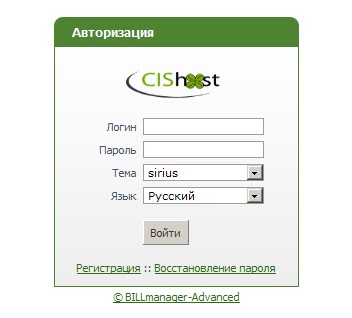
 Перед вами появится окно авторизации (см.скриншот справа). Так как вы еще не зарегистрированы на сайте хостинг-провайдера, то следует нажать на надпись "Регистрация" внизу окна.
    После этого вам откроется окно "Регистрация". Форма для заполнения здесь намного проще, чем при регистрации домена, поэтому ее заполнение займет у вас не более двух минут.
    В поле "Имя пользователя" вписываете придуманный логин, пароль можно сгенерировать автоматически , нажав на значок в конце поля "Пароль доступа", а можно ввести свой.Затем указываете действующий е-мэйл, выбираете в списке страну проживания. Статус "Частное лицо" оставляете. В поле "контактная информация" указываете свои ФИО. В последней строке "Откуда вы о нас узнали" выберите подходящий пункт из списка. После заполнения еще раз проверьте вписанные данные на предмет ошибок и нажмите "ОК".
   После этого  вы будете перемещены в билинг-панель в раздел "Информация о счетах".
 
    Здесь в меню в "Товарах/Услугах" выбираете пункт "Хостинг", нажав на который вы окажетесь на странице "Виртуальный хостинг".
    Здесь нас интересует всего лишь кнопка "Заказать" вверху. Нажав на нее, вы переместитесь для выбора тарифного плана на следующую страницу.
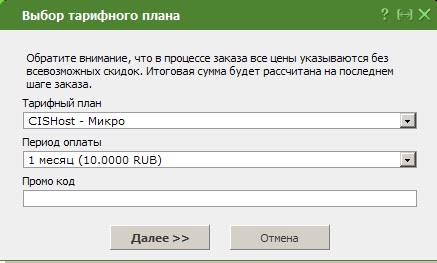
Здесь вы указываете выбранный тарифный план ( в нашем случае он указан на скриншоте) и срок, который вы планируете оплатить, удобнее всего указывать 1 месяц. Поле "Промокод" оставляете пустым и нажимайте "Далее". Появится окно "Доменное имя", куда следует ввести зарегистрированное доменное имя и снова нажать "Далее".Данный момент я не стала сопровождать скриншотом, так как заполнить одну строку с доменным именем под силу любому новичку. После этого вы будете перемещены на страницу "Подтверждение заказа", где будут указаны ваш тариф и срок оплаты.
   Здесь не забудьте поставить галочку напротив "Перейти к оплате заказа" и после этого нажать на кнопку "Готово". Откроется следующее окно "Выбор плательщика", где придется вписать свои данные. В некоторых полях информация уже будет вписана автоматически, вам останется ее проверить и заполнить оставшиеся поля. Не забывайте, что указывать следует реальные данные. Поле "Факс" можно не заполнять. Когда все заполнено, нажимайте на кнопку "Далее".
    Следующий шаг - это выбор способа оплаты. В открывшемся окне следует из выпадающего списка выбрать подходящий способ оплаты, поскольку у меня есть рублевый кошелек в Webmoney, то я выбираю пункт "Webmoney (WMR)",  в поле "Сумма" обычно уже проставлена нужная сумма, если нет, то впишите ее самостоятельно ( 10 руб) и нажимайте "Готово".


   Для оплаты заказа вы оказались на странице системы Webmoney, где выбираете свой тип кипера и вводите данные для входа в систему (е-мэйл, который вы использовали при регистрации в системе Webmoney и пароль), вписываете число на картинке и жмете "Далее". Как оплатить выставленный счет вы уже знаете из предыдущего поста, где мы разбирали оплату доменного имени. Там все просто...
    После оплаты счета, сумма 10 рублей будет перечислена на ваш баланс в билинг-панели хостера. Поэтому завершающим этапом является посещение вами в билинг-панели раздела "Информация о счетах", где вы увидите на балансе поступившую сумму 10 р. Вам останется для завершения оплаты нажать на кнопку "Заплатить" в верхнем правом углу. После этого напротив вашего счета появится надпись "Оплачен".
     Мои поздравления! Вами оплачен тариф "Микро", т.е. на сервере хостера вам выделили дисковое пространство в размере 50 МБ, где будут "жить" все файлы вашего сайта. Приступайте к загрузке своего сайта в папку "www". Именно в этой папке будут хранится все файлы вашего сайта и именно эта папка для вас является корневой.
   Для тех, кто впервые сталкивается с "заливкой сайта" на сервер хостинга, будет посвящен следующий пост.